🧮 Cálculos personalizados desde formularios como opciones de producto
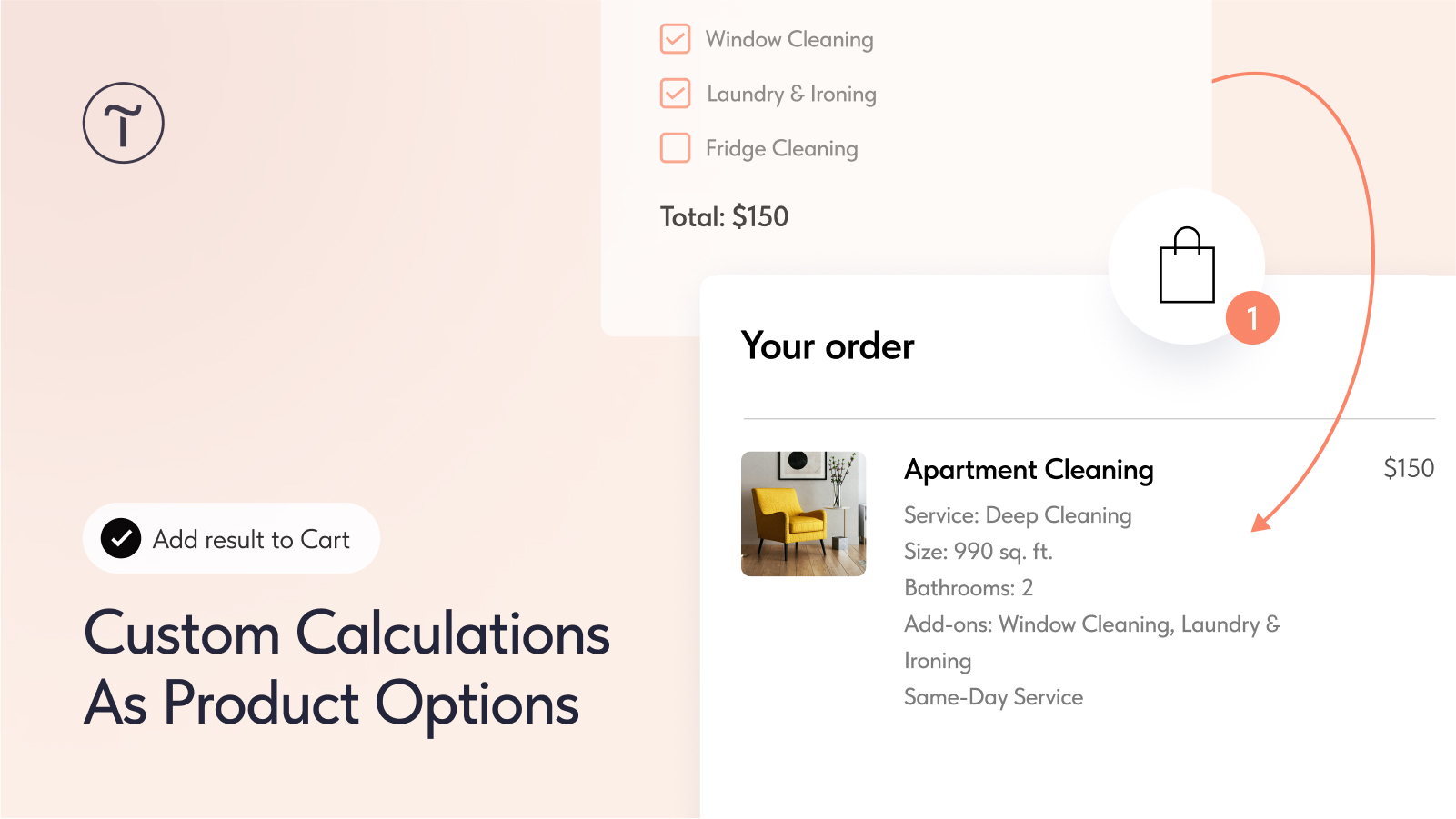
Ahora, los valores introducidos en formularios online pueden mostrarse en el carrito de la compra como opciones de producto. Esta función es especialmente útil para servicios que se cobran por horas, productos con precio por peso, etc.
Por ejemplo, si ofreces servicios de limpieza, deja que los clientes especifiquen el número de habitaciones y la superficie total añadiendo un campo de calculadora a tu formulario online. Un cliente puede introducir "3 habitaciones, 50 m²", y estos datos aparecerán en el carrito y en el pedido como opciones de producto.
Para mostrar los resultados calculados de un formulario, vaya a su pestaña Contenido. En el tipo de campo "Calculadora", marque la casilla "Añadir resultado a Сart". A continuación, rellene el Título del carro, enumere las Opciones del carro y cargue una imagen si es necesario.
Los cálculos de opciones de producto funcionan en todos los bloques de formulario que admiten este tipo de campo, así como en Zero Block.
Para añadir una calculadora a su sitio web, utilice un bloque de formulario vertical con varios campos y añada el tipo de campo Calculadora. Los valores para los cálculos se pueden introducir en los tipos de campo Cantidad, Desplegable, Casilla de verificación o Entrada de una línea.
Para obtener más información sobre la calculadora en formularios y cómo configurarla, consulta el Centro de ayuda de Tilda: help.tilda.cc/forms-calculator
Ahora, los valores introducidos en formularios online pueden mostrarse en el carrito de la compra como opciones de producto. Esta función es especialmente útil para servicios que se cobran por horas, productos con precio por peso, etc.
Por ejemplo, si ofreces servicios de limpieza, deja que los clientes especifiquen el número de habitaciones y la superficie total añadiendo un campo de calculadora a tu formulario online. Un cliente puede introducir "3 habitaciones, 50 m²", y estos datos aparecerán en el carrito y en el pedido como opciones de producto.
Para mostrar los resultados calculados de un formulario, vaya a su pestaña Contenido. En el tipo de campo "Calculadora", marque la casilla "Añadir resultado a Сart". A continuación, rellene el Título del carro, enumere las Opciones del carro y cargue una imagen si es necesario.
Los cálculos de opciones de producto funcionan en todos los bloques de formulario que admiten este tipo de campo, así como en Zero Block.
Para añadir una calculadora a su sitio web, utilice un bloque de formulario vertical con varios campos y añada el tipo de campo Calculadora. Los valores para los cálculos se pueden introducir en los tipos de campo Cantidad, Desplegable, Casilla de verificación o Entrada de una línea.
Para obtener más información sobre la calculadora en formularios y cómo configurarla, consulta el Centro de ayuda de Tilda: help.tilda.cc/forms-calculator
